



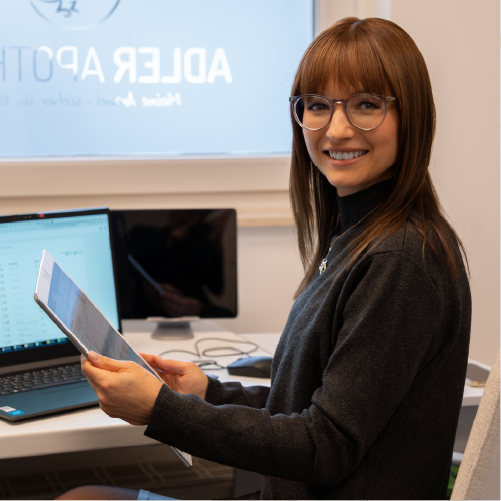

Wir kümmern uns um die Folgerezepte Ihrer Patient*innen
Damit Ihre Patient*innen immer zuverlässig versorgt sind, kümmern wir uns automatisch um die Anforderung der Folgerezepte. Die Arztpraxen können uns anschließend die Rezepte direkt per KIM, E-Mail, Fax oder Post zusenden.
Sollte dies der zuständigen Praxis nicht möglich sein, reicht es aus, einmal im Monat die Versichertenkarte Ihrer Patient*innen bequem per App einzulesen.
So funktioniert es:
Wir fordern die Folgerezepte automatisch bei Ihren Ärzt*innen an
Die Praxis übermittelt die Rezepte direkt an unsere Apotheke
Wir lösen die Rezepte ein und versorgen Ihre Patient*innen rechtzeitig mit den Medikamenten
Wir fordern die Folgerezepte automatisch bei Ihren Ärzt*innen an
Die Praxis übermittelt die Rezepte verschlüsselt an ein zentrales System
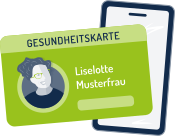
In der 3. Woche jeden Monats lesen die Pflegefachkräfte die Gesundheitskarte bequem per App aus
Möglichkeit 1: Die Arztpraxis übermittelt Rezepte an uns
Wir fordern die Folgerezepte automatisch bei Ihren Ärzt*innen an
Die Praxis übermittelt die Rezepte direkt an unsere Apotheke
Wir lösen die Rezepte ein und versorgen Ihre Patient*innen rechtzeitig mit den Medikamenten
Möglichkeit 2: Sie übermitteln uns die Rezepte per App
Wir fordern die Folgerezepte automatisch bei Ihren Ärzt*innen an
Die Praxis übermittelt die Rezepte verschlüsselt an ein zentrales System
In der 3. Woche jeden Monats lesen die Pflegefachkräfte die Gesundheitskarte bequem per App aus
Rezepte per App an uns übermitteln
Schnell und unkompliziert
Eine Praxis kann uns die Rezepte nicht direkt per KIM senden? Kein Problem: Mittels App können Pflegefachkräfte die von uns angeforderten Rezepte einfach von jedem Ort aus an uns übermitteln. Dafür benötigen Sie lediglich die Gesundheitskarte der Patient*in und ein NFC-fähiges Smartphone. Bitte folgen Sie bei der Einrichtung der App unserer Installationsanleitung, damit uns die Rezeptdaten sicher und zuverlässig erreichen.
Installation und Einrichtung der App
Bitte führen Sie alle Schritte nacheinander durch:
NFC aktivieren & App „ApoGuide.de“ von GEDISA installieren
Bitte prüfen Sie zunächst, ob NFC in den Einstellungen Ihres Geräts aktiviert ist. Tippen Sie anschließend einfach auf den passenden App-Store für Ihr Smartphone.
App öffnen & Registrierung durchführen
Eine Registrierung ist erforderlich, um Zugriff auf alle Funktionen zu erhalten. Bitte beachten Sie, dass die Bestätigungsmail möglicherweise im Spam-Ordner landet.
Wichtig: Blisterzentrum auswählen
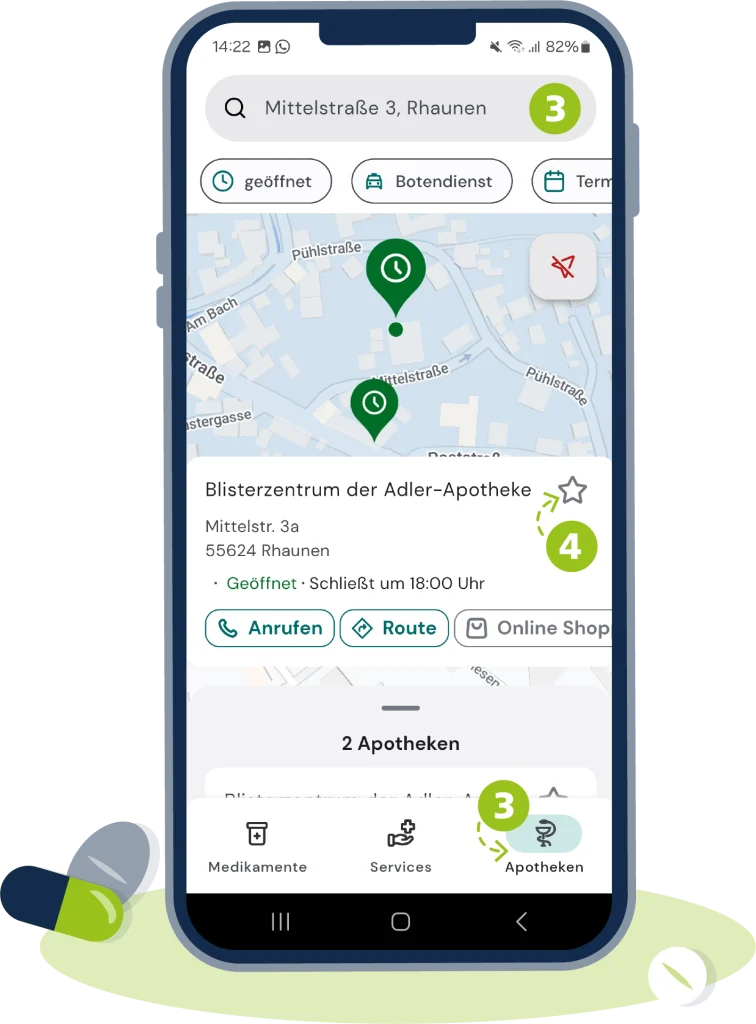
Wählen Sie im unteren Menü den Punkt „Apotheken“. Tippen Sie anschließend in der oberen Suchleiste „Blisterzentrum der Adler-Apotheke“ ein. Wichtig: Bitte achten Sie darauf, dass Sie das Blisterzentrum und nicht die Apotheke auswählen, da wir Ihre Rezepte sonst nicht korrekt zuordnen können.
Blisterzentrum als Favorit markieren
Tippen Sie auf das Sternchen neben dem Namen.
Rezepte einlösen
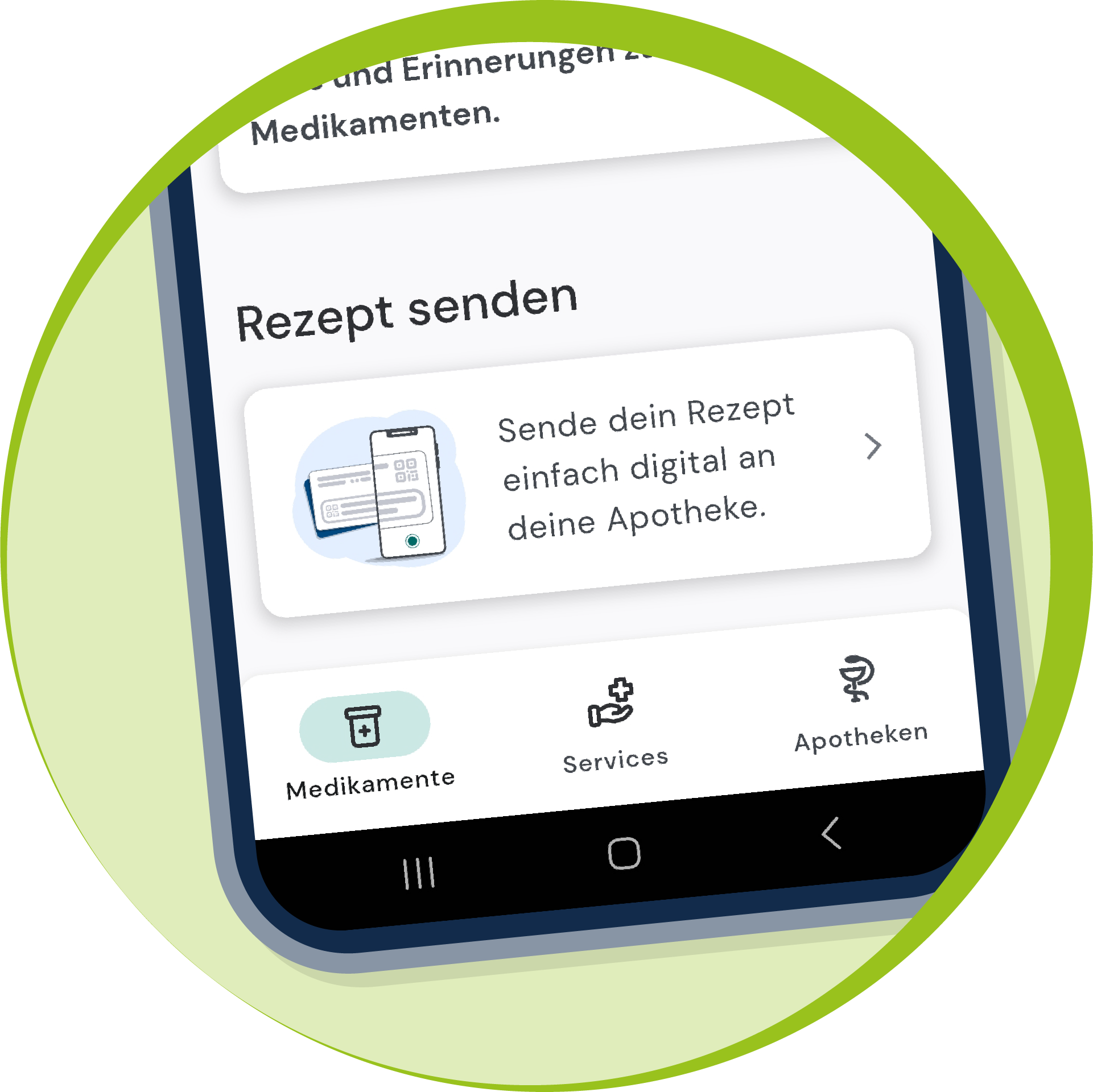
Nach erfolgreicher Installation können Sie Ihre E-Rezepte ganz einfach einlösen. Gehen Sie dazu auf die Startseite der Anwendung (App öffnen oder unten auf Medikamente klicken). Wählen Sie anschließend „Rezept senden“ und folgen Sie der Anleitung in der App.
Dank CardLink-Funktion können E-Rezepte durch Anhalten der Gesundheitskarte ans Smartphone ausgelesen werden.
Meine Gesundheitskarte wird nicht erkannt - was kann ich tun?
Bitte stellen Sie zunächst sicher, dass auf Ihrer Gesundheitskarte das Symbol für drahtlose Übertragung aufgebracht ist und dass Ihr Smartphone NFC-fähig ist.
Bei einigen Android-Smartphones muss NFC oft erst in den Einstellungen aktiviert werden. Suchen Sie in den Einstellungen nach NFC und schalten Sie die Funktion ein. Bitte starten Sie nach der NFC-Aktivierung Ihr Smartphone neu.
Die Hülle Ihres Smartphones kann – je nach Dicke – das NFC-Signal blockieren. Sollte die Verbindung nicht funktionieren, empfiehlt es sich, die Hülle zu entfernen.
Versuchen Sie, die Karte in verschiedenen Positionen an die Rückseite des Smartphones zu halten (auch mal hochkant). Je nach Modell variiert die Position des NFC-Scanners, und Komponenten wie breite Kameras können es nötig machen, dass die Karte in einem anderen Winkel gehalten werden muss.
Hat keiner der Tipps funktioniert? Dann sprechen Sie gerne unser Team an – wir helfen Ihnen weiter und prüfen gemeinsam mit Ihnen das Problem.
Jetzt herunterladen:
& schon ist unser Team immer griffbereit
Zur Installation tippen Sie einfach auf den passenden App-Store für Ihr Smartphone. Alternativ können Sie in Ihrem Store auch „ApoGuide.de“ in die Suchleiste eingeben. Bitte registrieren Sie sich anschließend und fügen Sie unser Blisterzentrum – gemäß der Anleitung auf dieser Seite – als Favoriten hinzu.
Sollten bei der Installation oder Nutzung Probleme auftreten, steht Ihnen unser Team jederzeit gerne mit Rat und Tat zur Seite.
Erfahren Sie mehr:
Sie haben Fragen oder wünschen eine Beratung?
Schauen Sie in unserer Rubrik „Häufige Fragen“ vorbei, in der Sie Antworten auf häufige Beratungsfragen erhalten, oder sichern Sie sich direkt eine unverbindliche Beratung.